素材库
左侧素材库按「素材(画芯 / 场景 / 模板)」与「项目(成品 / 效果图)」两组共五个页签组织。
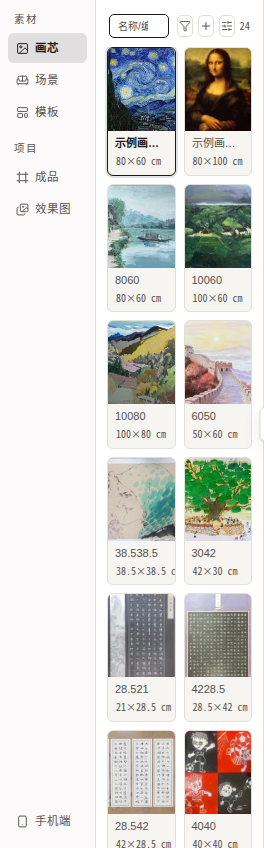
通用操作
每个页签顶部都有一组小按钮:
| 按钮 | 作用 |
|---|---|
| 🔍 搜索框 | 按名称 / 编号模糊搜索(服务端搜索) |
| 筛选 | 打开筛选对话框,见下文 |
| + 新增 | 上传新素材,见下文 |
| 管理 | 打开管理对话框(含已停用素材,显示全部) |
列表滚动到底部会自动加载更多,底部显示「已加载全部 N 项」。
筛选对话框
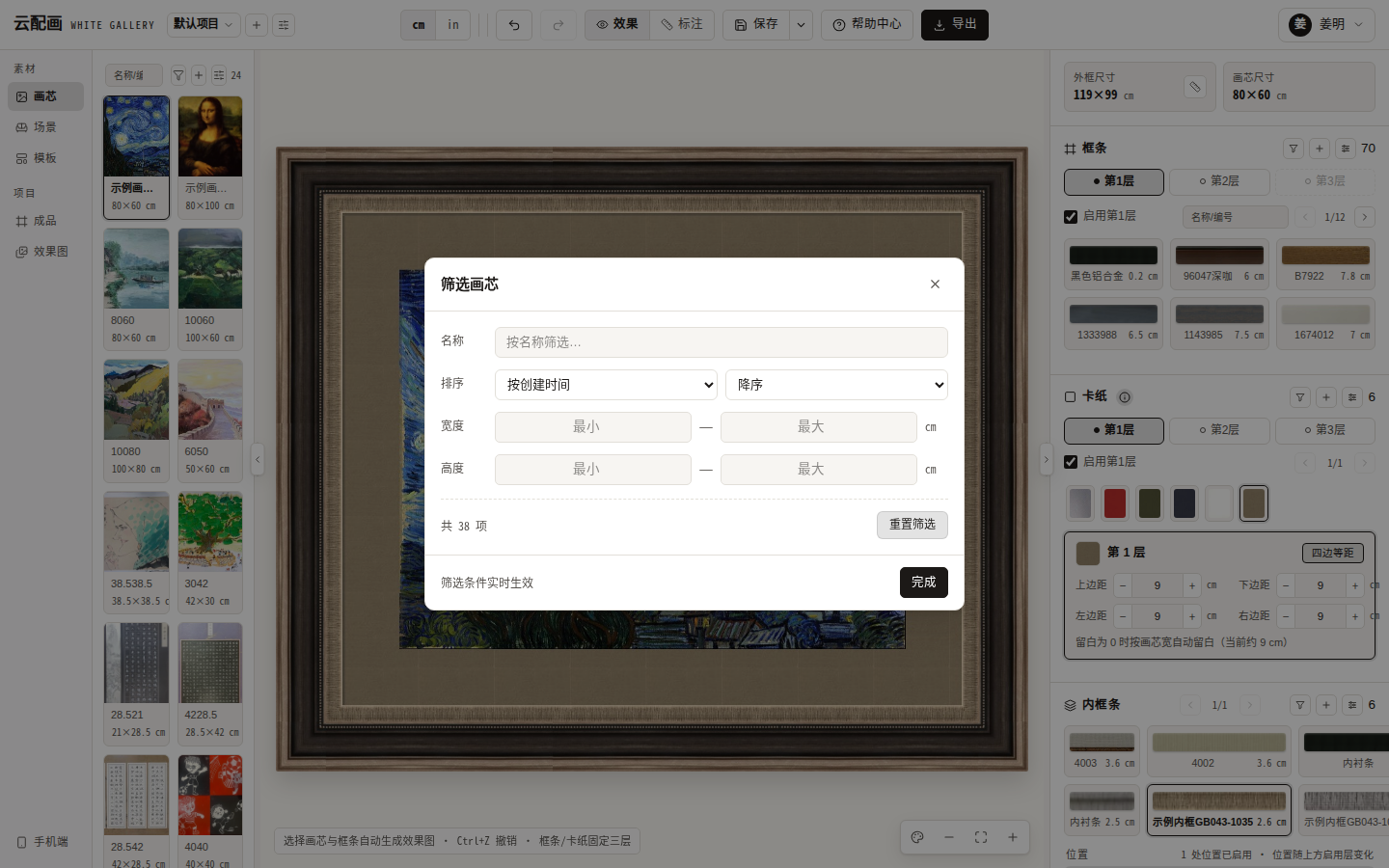
点击「筛选」按钮打开:
- 排序:按名称 / 宽度 / 高度 / 价格 / 创建时间,可切升序 / 降序(默认创建时间倒序);
- 宽高区间:按画芯/素材尺寸过滤(客户端过滤,支持 cm/in 换算);
- 场景页签额外提供空间 / 风格 / 标签下拉筛选;
- 「重置筛选」一键清空,条件实时生效。
新增 / 编辑素材
点击「+ 新增」打开表单,图片统一走上传接口(仅图片格式,单张 ≤ 10MB)。各类型字段:
| 类型 | 字段 |
|---|---|
| 画芯 | 名称*、画芯编号*、宽度(cm)、高度(cm)、销售价(图片必传) |
| 框条 | 名称*、编号*、宽度(cm)*、角宽(cm)、内槽宽(cm)*、销售价(角宽不得大于宽度) |
| 卡纸 | 名称*、卡纸编号*、销售价(图片必传) |
| 内框条 | 名称*、编号*、宽度(cm)、销售价 |
| 场景 | 场景名称*、场景图片(可空)、详细信息、空间/风格/墙体宽高,见场景创建 |
带 * 为必填;全部可填 255 字备注。
框条图片优化
框条与内框条表单里有「优化」按钮,可以把实拍照片变成可平铺的装裱素材,详见框条图片优化。
页签行为速查
| 点击对象 | 行为 |
|---|---|
| 画芯卡片 | 选中该画芯进入设计 |
| 场景卡片 | 选中后舞台进入挂墙模式(再次点击取消) |
| 模板卡片 | 把模板保存的配框参数恢复到当前设计 |
| 成品卡片 | 进入 ?artId= 重新设计该成品 |
| 效果图卡片 | 恢复其「场景 + 配框参数」继续配框 |
卡片悬停会出现角标:放大(看大图)、编辑、删除;成品与效果图还有「拷贝 / 移动到项目」。
创建场景
在场景页签点「+」打开场景创建对话框:
- 场景名称(必填)、场景图片(不上传时挂墙预览用纯色墙面);
- 场景空间(单选,可不指定)、场景风格(多选);
- 墙体宽度 / 高度(cm):挂墙模式按此墙高同比例挂画。
管理对话框
「管理」打开的分页表格默认显示启用中的素材,点击「显示全部」会包含已停用素材——被停用的素材在素材库中不可见,但在这里可以再次启用。