微信内使用指南
在微信里打开的移动版,和普通浏览器打开的是同一个应用,但有几处针对微信场景做了适配。这一页说明这些差异,以及怎么用好它们。
登录态:进来就是登录的
从服务号菜单进入时,微信会先完成一次静默授权再跳转,所以在微信里打开移动版默认已登录,不会看到登录页。
- 换设备、换微信号或登录过期时,会重新要求授权。
- 想退出:进「我的 → 设置中心 → 退出登录」。
- 想换账号:先退出,再用微信登录页扫码或手机号登录。
微信授权只用于确认「你是谁」,不涉及读取你的聊天、相册或位置。素材图片需要你主动上传或选择时,才会请求对应权限。
支付:微信内直接唤起,不用扫二维码
这是移动版针对微信做的一个实打实的优化:在微信内点「立即开通」「确认购买」会直接拉起微信支付(JSAPI),而不是像浏览器那样弹一张二维码让你截图去扫。
| 环境 | 支付方式 |
|---|---|
| 微信内 | 直接唤起微信支付,确认后即时开通 |
| 微信外(浏览器 / 桌面) | 展示支付二维码,用微信扫一扫 |
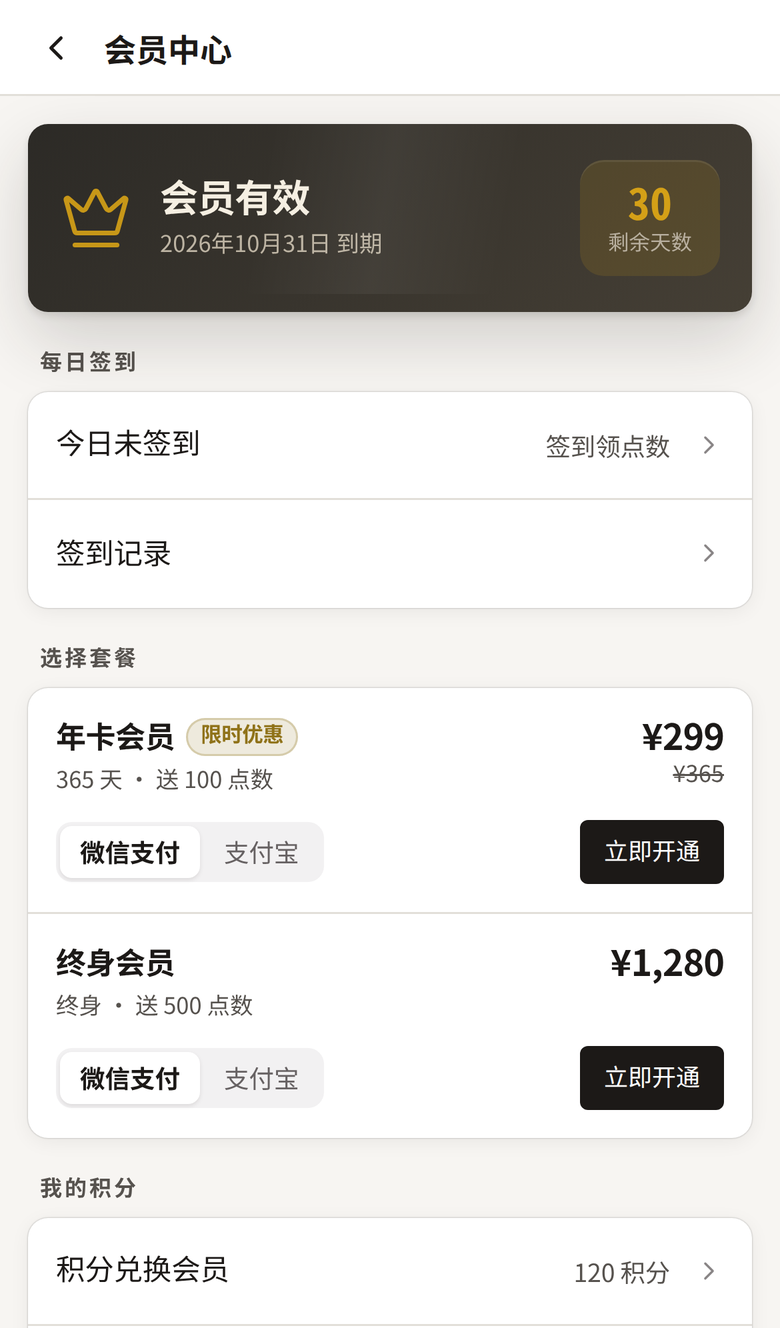
支持的场景包括:开通会员、购买配框点数、扩容存储。
分享:转发时带封面和介绍
移动版「我的邀请」页可以生成邀请二维码和链接,在微信里点右上角 「···」 → 转发给好友 时,聊天里的卡片会带上封面图和介绍文案,而不是一条光秃秃的链接。
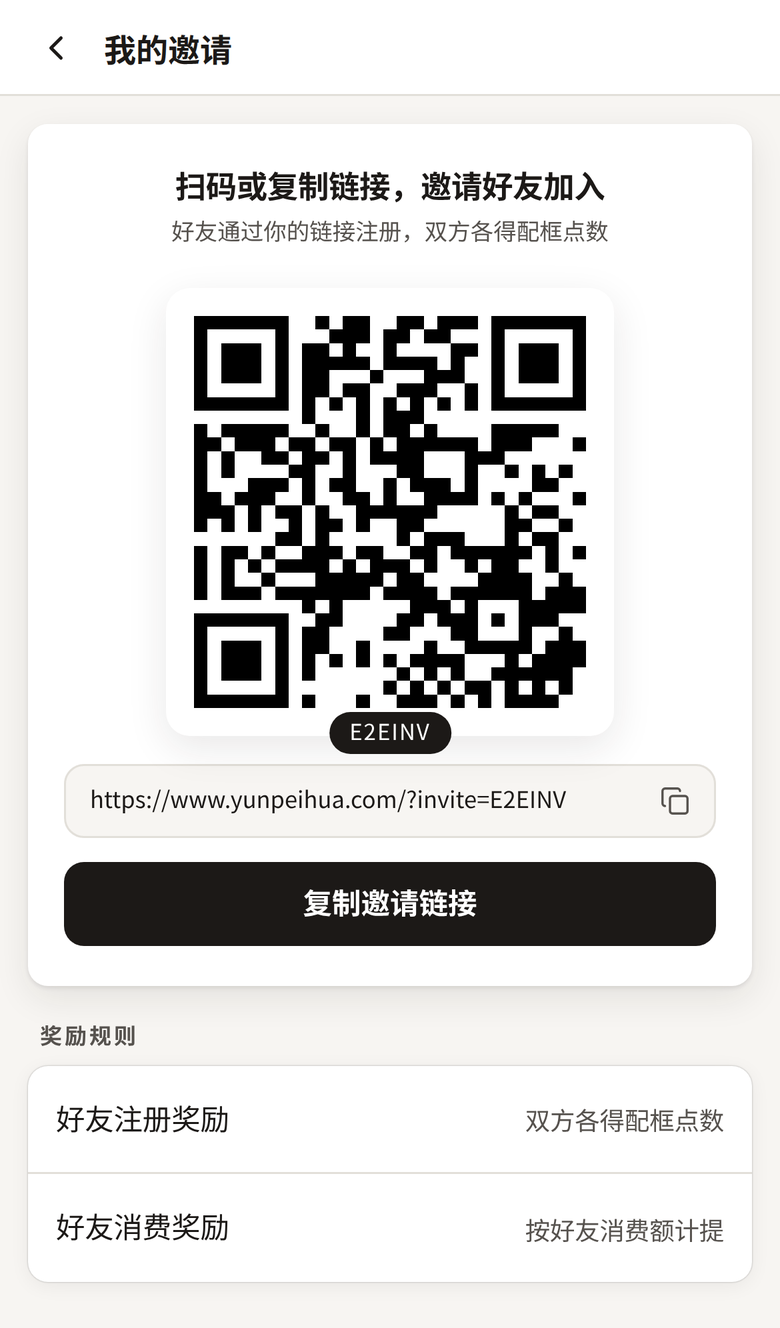
生成的内容:
- 邀请二维码 —— 好友扫一扫即进入注册页,自动带上你的邀请码;
- 完整邀请链接 —— 点一下即可复制,形如
https://www.yunpeihua.com/?invite=XXXXXX; - 微信转发卡片 —— 带封面图 + 介绍文案。
转发卡片的封面需要公众平台把 www.yunpeihua.com 加入「JS 接口安全域名」后才生效。若卡片没带图,说明该项尚未配置,此时请改用「复制链接」发送,不影响邀请码绑定。
发票抬头:微信里可一键取回
在「发票中心 → 抬头簿 → 新增抬头」里,点右上角**「微信获取抬头」**会跳转到微信的抬头填写页。填完回到云配画,抬头名称、税号、地址电话、开户行等会自动回填,不用手抄。
「微信获取抬头」依赖你的微信身份,因此需要先通过微信登录或绑定过微信。用手机号注册、从未绑定微信的账号取不到微信抬头,请手动填写——其余功能不受影响。
画布操作:单指平移,双指缩放
效果图支持手势操作(浏览器里还可以用滚轮缩放):
| 操作 | 效果 |
|---|---|
| 单指拖动 | 平移画面 |
| 双指捏合 | 缩放(0.2× ~ 6×) |
| 滚轮 | 缩放(浏览器 / 平板) |
切换画芯时视图会自动复位到居中;但给同一张画芯改框条、卡纸时,缩放与位置会保留,方便你对比效果。
配图与导出
- 效果图会缓存 —— 同一次配框的渲染结果在手机端复用,切换抽屉不会重复消耗配框点数;点数只在真正发起新一次配框时扣 1。
- 导出加工单 / 报价图 —— 在「加工单」「报价单」抽屉里点导出,会在手机本地生成 PNG 图片并保存;也可以直接「复制明细」,粘贴到微信发给客户。
- 保存成品 —— 顶栏「保存」→ 填名称、选项目,确认后进入成品库。
数据互通
移动版与桌面版共用账号与素材库:
- 电脑上传的画芯,手机「画芯管理」里直接能选;
- 手机保存的成品,电脑工作台里能继续编辑;
- 主题、语言在两端自动同步——电脑上换成暗色,手机刷新就是暗色。
常见疑问
Q:微信里打开的移动版和电脑上是同一份数据吗? 是。素材、成品、项目、设置全部互通,只有界面布局按屏幕自适应。
Q:为什么我点了「免费体验」它自己又跳到登录页? 多半是授权没成功或登录态已过期。按提示重新授权即可;若反复出现,请清除微信缓存后重试。
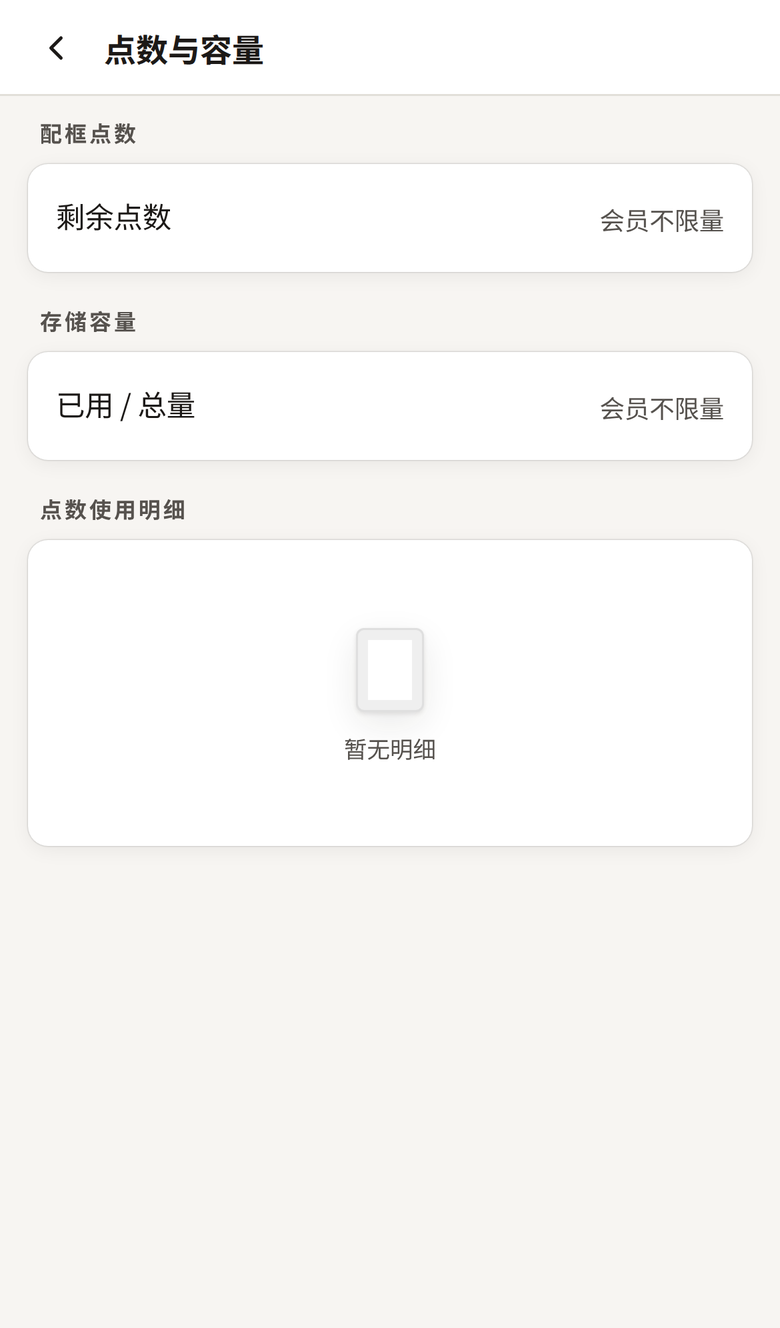
Q:非会员能在手机上配框吗? 可以。普通用户注册赠送 10 配框点数,每次配框扣 1 点,不够时可在「点数与容量」购买——不需要开通会员。会员则不限次、不限容量。