素材与成品管理
手机上把素材理顺,和电脑上管理的是同一份数据。这一页讲移动版「我的」页里的两个分组。
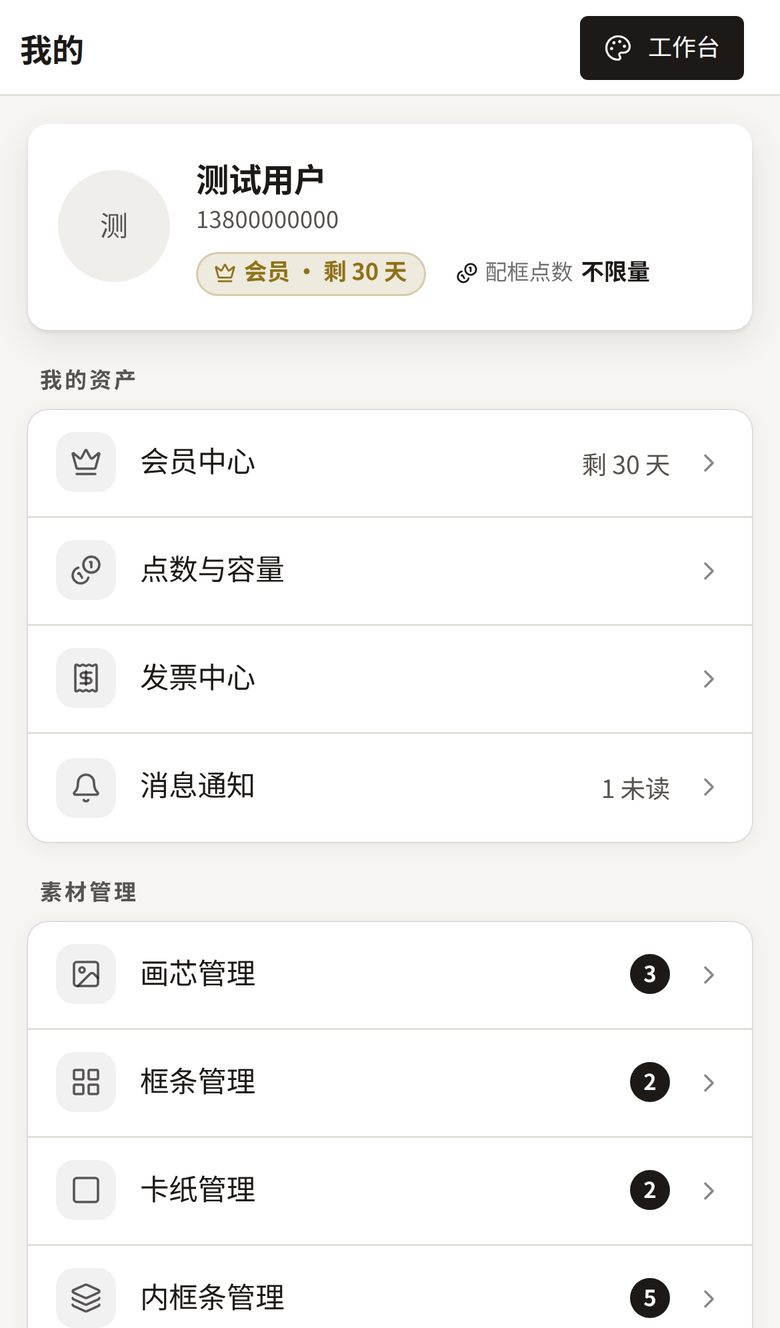
素材管理
五种素材各自独立,数量显示在「我的」页对应横条右侧:
| 分组 | 入口 | 能做什么 |
|---|---|---|
| 素材管理 | 画芯管理 | 上传画芯、改名、删除 |
| 框条管理 / 卡纸管理 / 内框条管理 / 场景管理 | 维护尺寸、价格、墙面信息;启用或停用 | |
| 项目与成品 | 项目管理 | 新建 / 重命名 / 删除项目 |
| 成品管理 / 效果图管理 | 按项目浏览、继续配框、导出或删除 | |
| 配框模板 | 把满意的配框存成模板复用 |
上传画芯
- 进入 我的 → 画芯管理,点右上角「新增」;
- 填写名称、编号、尺寸与价格,选一张图片;
- 保存后即可在配框工作台的画芯抽屉里选用。
图片会按需生成缩略图并存在对象存储里,只有实际存下来的素材才计入存储容量;工作台里的临时渲染图不占空间。
编辑与启停
进入任一管理页:
- 点右侧的铅笔图标编辑,垃圾桶删除(删除会二次确认);
- 开关控制该素材是否可用。停用后它不再出现在配框抽屉里,但已有成品不受影响。
渐进展开:点一行看详情
点任意一行可以展开详情面板,看到该素材的完整字段(编号、状态、售价、尺寸、创建时间等),不用一条条点开编辑:
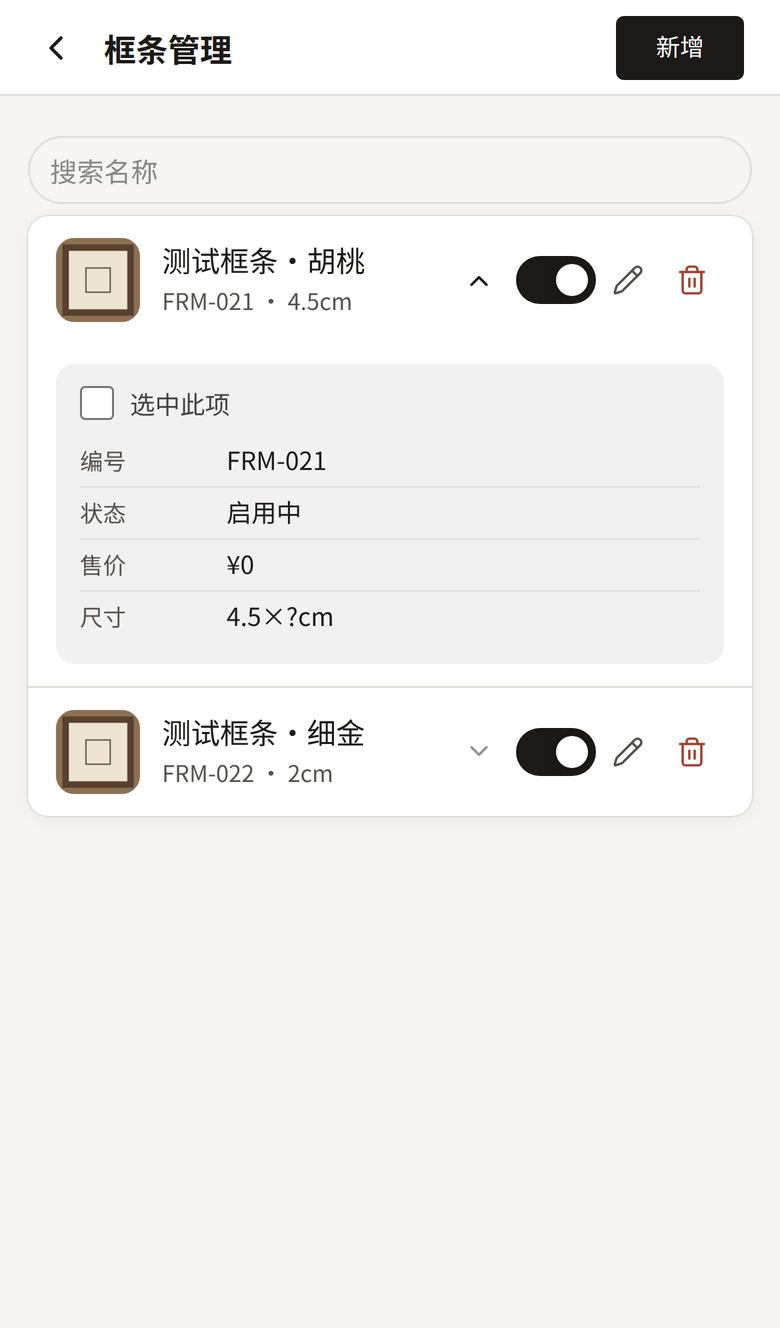
- 点标题区展开 / 收起,同一时刻只展开一行;
- 展开面板里还有**「选中此项」**的复选框,可配合顶部的批量删除;
- 右侧的开关与编辑 / 删除按钮独立于展开,点它们不会误触发展开。
下拉刷新 / 滚动加载更多
管理列表支持手机上的原生手势:
- 下拉列表顶部可下拉刷新,指示器到位后松手即重新拉取;
- 列表滚到底部会自动加载下一页,右下角显示加载中的三点;
- 右上角的「名称 / 编号」搜索框支持边打边筛(停手 300ms 自动生效)。
项目与成品
项目
项目是成品的容器。「项目管理」里可以新建、重命名、删除项目;标着**「默认」**的是默认项目,不能删除。
删除项目时,项目里的成品会回到默认项目,不会丢。
成品与效果图
- 成品管理 列出你保存的配框成品,按项目分组,顶部可切换项目;
- 效果图管理 列出挂墙效果图;
- 每一件成品都可以:
- 继续配框 / 应用 —— 回到工作台继续编辑;
- 导出 —— 导出该项目的成品图;
- 删除 —— 二次确认后移除。
与工作台的衔接
管理页和工作台是打通的:
- 在管理页新建的画芯/框条,立刻能在工作台抽屉里选中;
- 工作台「保存」时可以选择保存到哪个项目;
- 反过来,工作台的「项目切换」顶栏读的就是这里维护的项目列表。
存储容量
上传素材与保存成品会占用存储空间。普通用户默认 100MB,会员不限。查看与扩容:
我的 → 点数与容量 → 存储容量 → 扩容容量
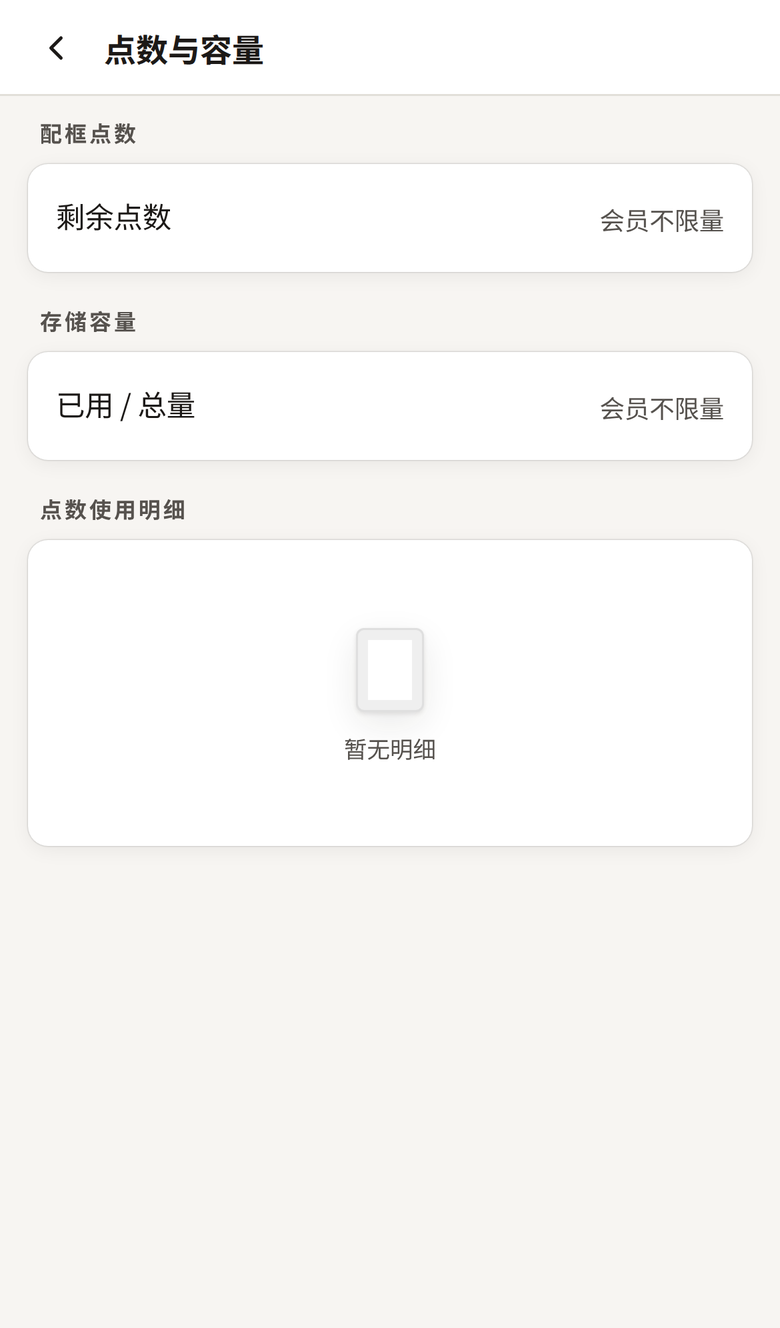
明细里按目录汇总了占用情况,点进去可以看到每个文件的大小。